GXModule für Gambio 26.10
Tourenlieferung mit Wunsch-Liefertermin
Ihre Geschäftskunden wählen im Checkout den Liefertag für Ihre eigene Tour – nur an Tagen, an denen Sie wirklich fahren, vor dem Bestellschluss und solange noch Platz ist.
Im Backend sehen Sie, wer wann beliefert wird, ordnen die Bestellungen Ihren Fahrzeugen zu und drucken die Tourenliste. Gebaut für Bäckereien, Großhändler und Lieferdienste mit eigenem Fuhrpark und festen Liefertagen.
Modul anfragen Ansichten ansehen
Voraussetzung: Gambio 26.10 · getestet mit dem Theme Malibu
Funktionen
Was das Modul tut
Wunschtermin im Checkout
Der Kunde wählt einen von bis zu acht buchbaren Liefertagen oder „nächstmöglicher Termin“. Der Termin steht danach an der Versandart, in Mail, Rechnung, Lieferschein und Kundenkonto.
Bestellschluss und Kapazität
Zum Beispiel 11:00 Uhr am vorherigen Arbeitstag, für Montag also Freitag. Pro Liefertag eine Höchstzahl an Kunden; ein voller Tag verschwindet aus der Auswahl.
Liefer- und Sperrtage
Liefer-Wochentage frei wählbar. Feiertage per Klick für Mecklenburg-Vorpommern oder bundesweit, dazu Ruhetage, Betriebsferien und Inventur als Einzeltag oder Zeitraum.
Nur für Ihre B2B-Gruppen
Die Versandart erscheint nur für freigegebene Kundengruppen, etwa „B2B (Rechnung)“. Gäste sehen sie nie. Feste Versandkosten, auf Wunsch je Kundengruppe.
Touren und Tourenliste
Mehrere Fahrzeuge mit eigenen Wochentagen und Ausnahmen. Bestellungen per Ziehen und Ablegen zuordnen und sortieren; Druck und CSV je Tour.
Termin per Telefon ändern
Der Innendienst ändert den Termin in der Bestellansicht, mit Historie, Statushistorie und optionaler Mail an den Kunden. CSV und JSON-Schnittstelle für Ihre Warenwirtschaft.
Ansichten
So sieht es aus
Ansichten aus dem Modul, mit Musterdaten einer Bäckerei mit fünf Touren in Vorpommern.
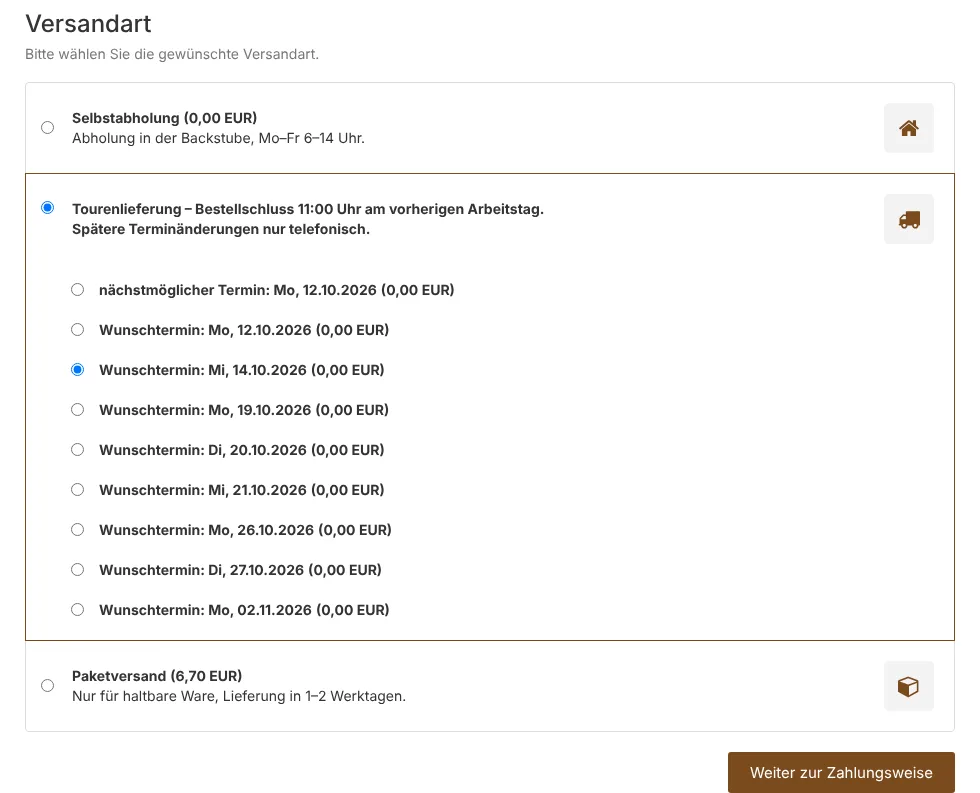
Shop · Checkout
Termin bei der Versandart wählen
Unter „Tourenlieferung“ stehen die buchbaren Liefertage als normale Auswahl der Versandart, ganz ohne eigenes Template.
- Bestellschluss und Hinweis „Spätere Terminänderungen nur telefonisch“
- Ausgebuchte und gesperrte Tage fehlen automatisch
- Zweite Prüfung direkt vor dem Anlegen der Bestellung
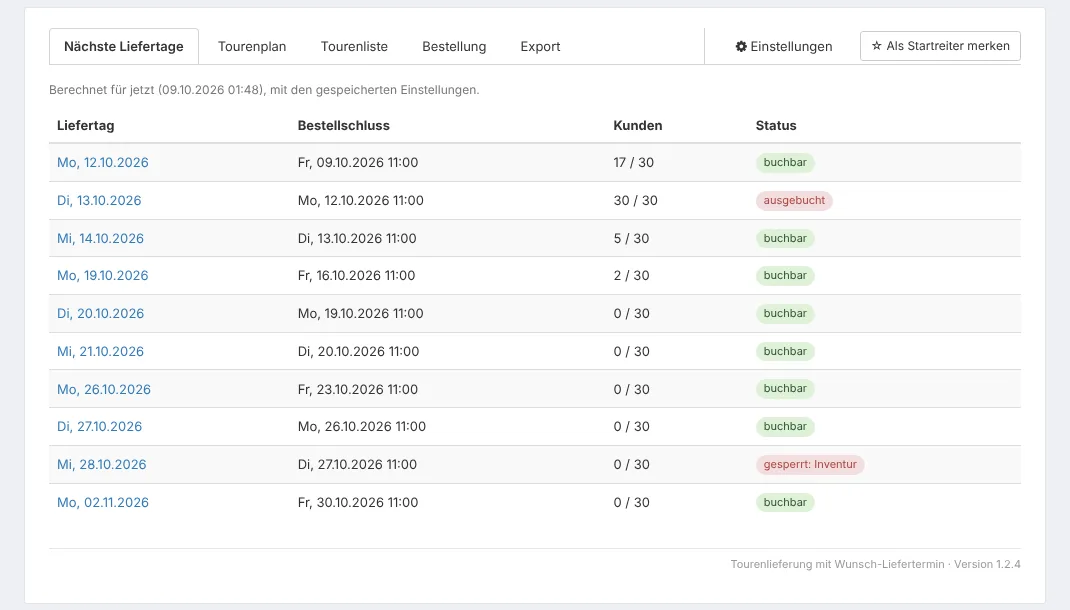
Admin · Nächste Liefertage
Sehen, welche Tage buchbar sind
Die Vorschau zeigt, welche Liefertage Ihre Kunden gerade auswählen können und wie viele Plätze je Tag schon vergeben sind.
- Bis zu acht buchbare Liefertage im Blick
- Belegung je Liefertag im Vergleich zur Kapazität
- Ausgebuchte und gesperrte Tage erkennbar
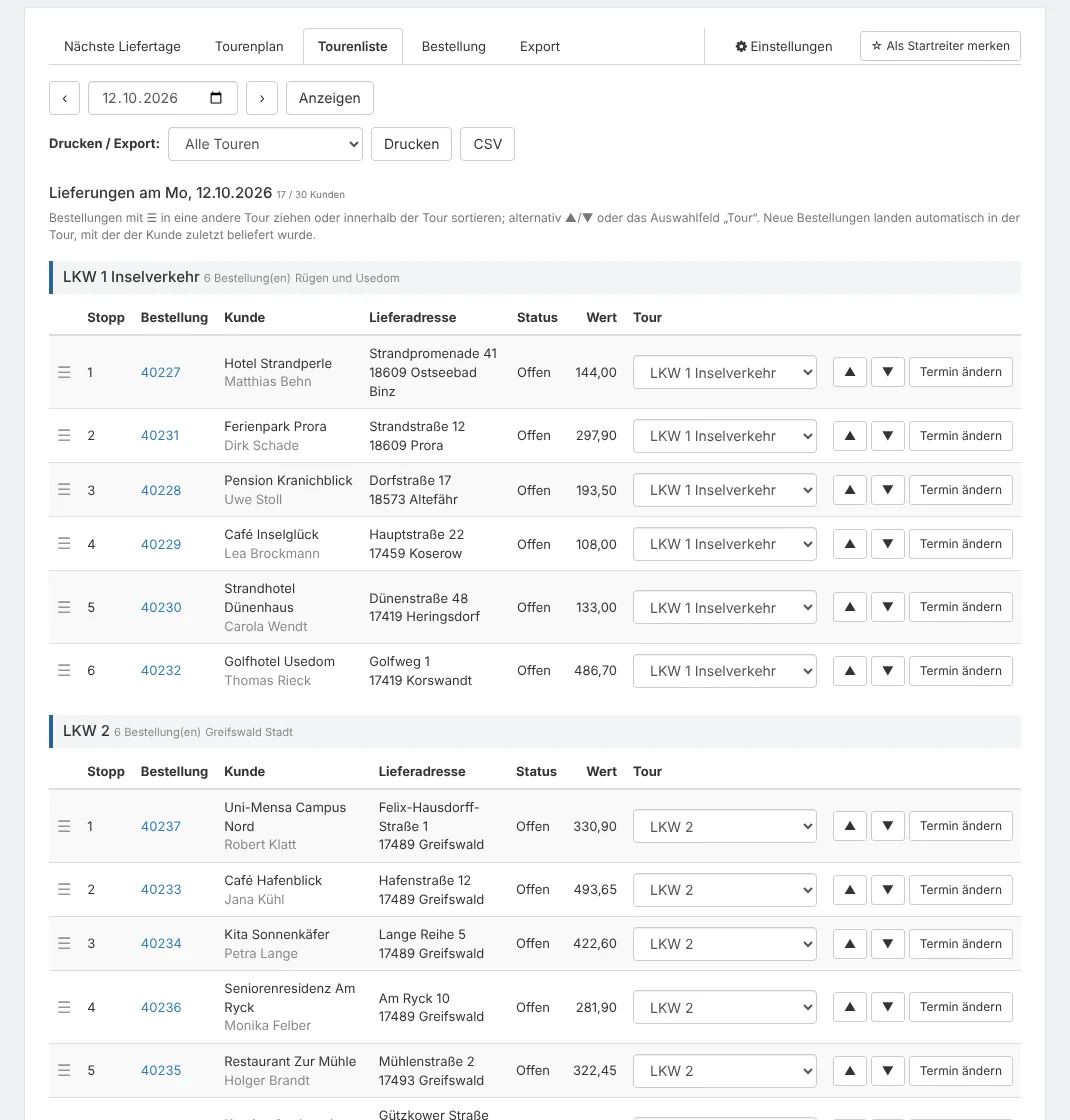
Admin · Tourenliste
Wer wird wann beliefert?
Für jeden Liefertag stehen die Bestellungen nach Touren geordnet – bereit zum Packen, Laden und Ausliefern.
- Bestellungen je Tour und Liefertag
- Reihenfolge per Ziehen und Ablegen
- Export als CSV je Tour
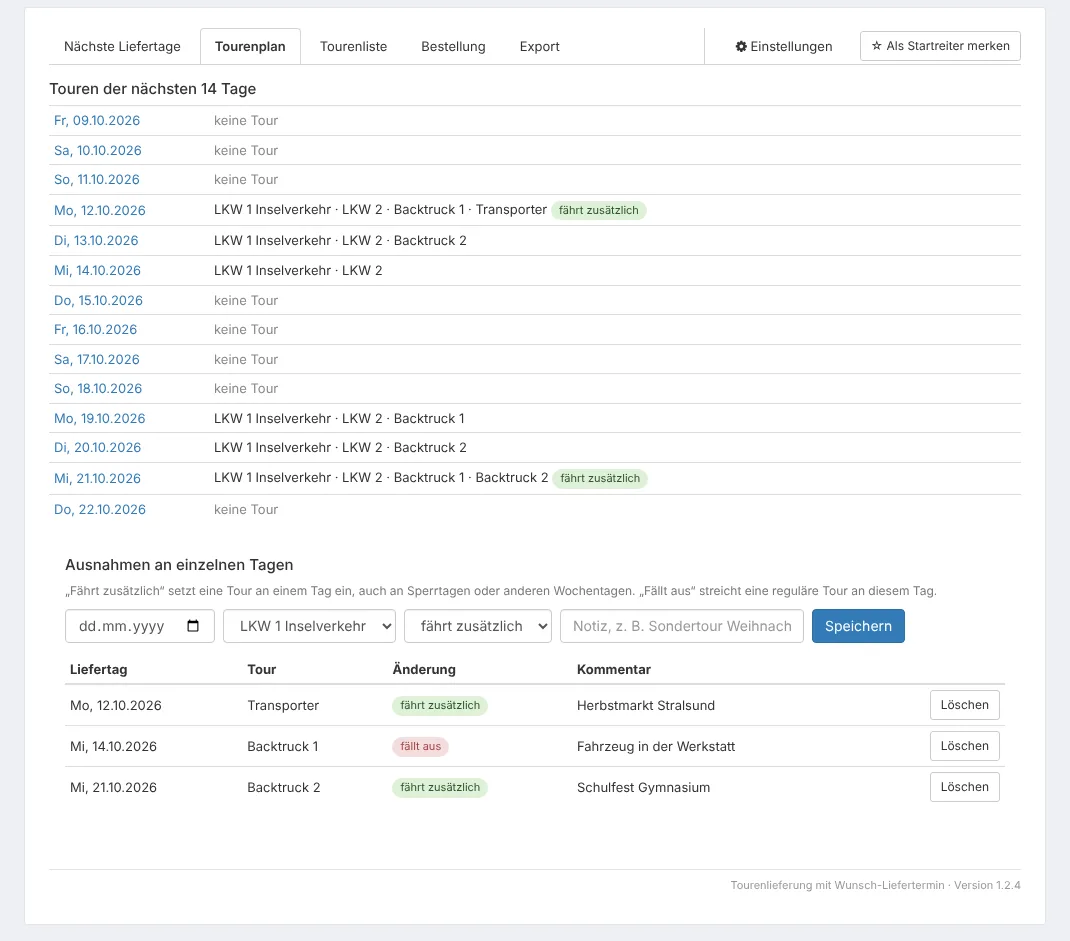
Admin · Tourenplan
Fahrzeuge und Liefertage planen
Jede Tour hat eigene Wochentage und Ausnahmen. Neue Bestellungen landen in der Tour, mit der der Kunde zuletzt beliefert wurde.
- Mehrere Fahrzeuge mit eigenen Wochentagen
- Ausnahmen je Tour
- Zuordnung per Ziehen und Ablegen
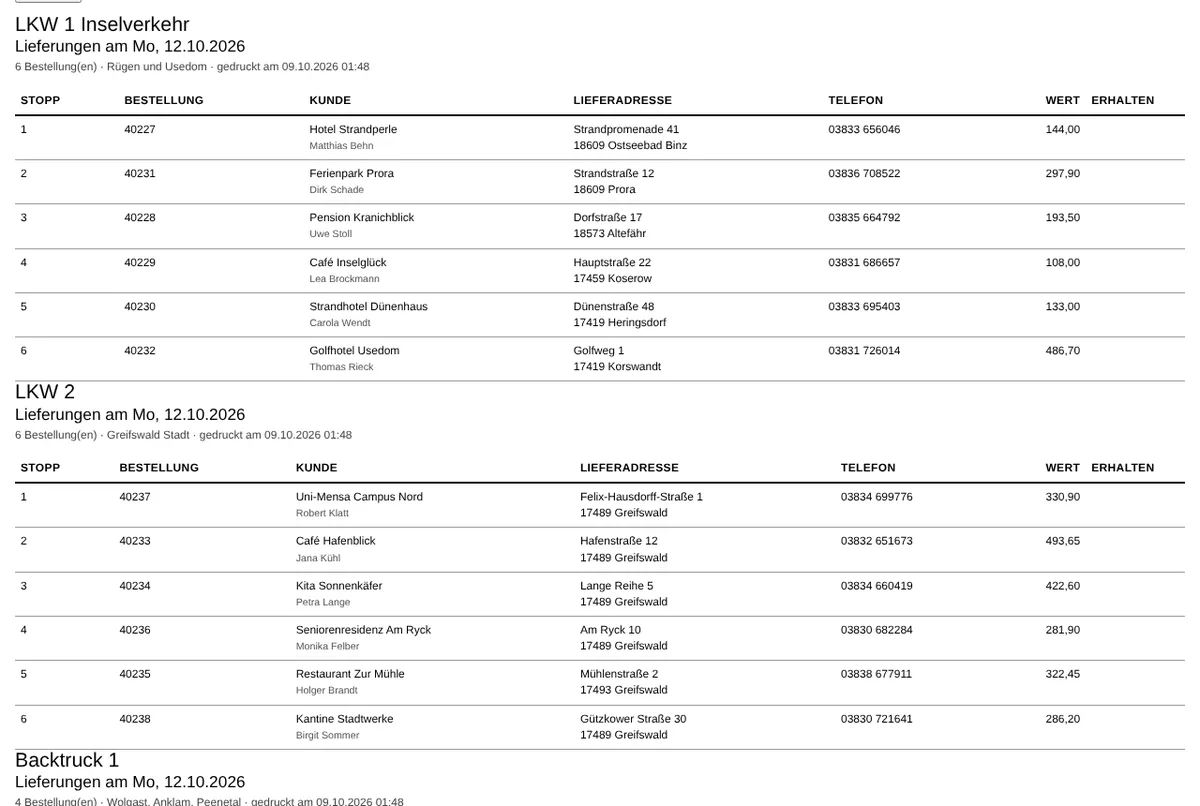
Admin · Druckansicht
Die Tourenliste zum Mitnehmen
Die Liste einer Tour drucken Sie direkt aus dem Admin – in der Reihenfolge, in der ausgeliefert wird.
- Druck je Tour und Liefertag
- Reihenfolge wie in der Tourenliste
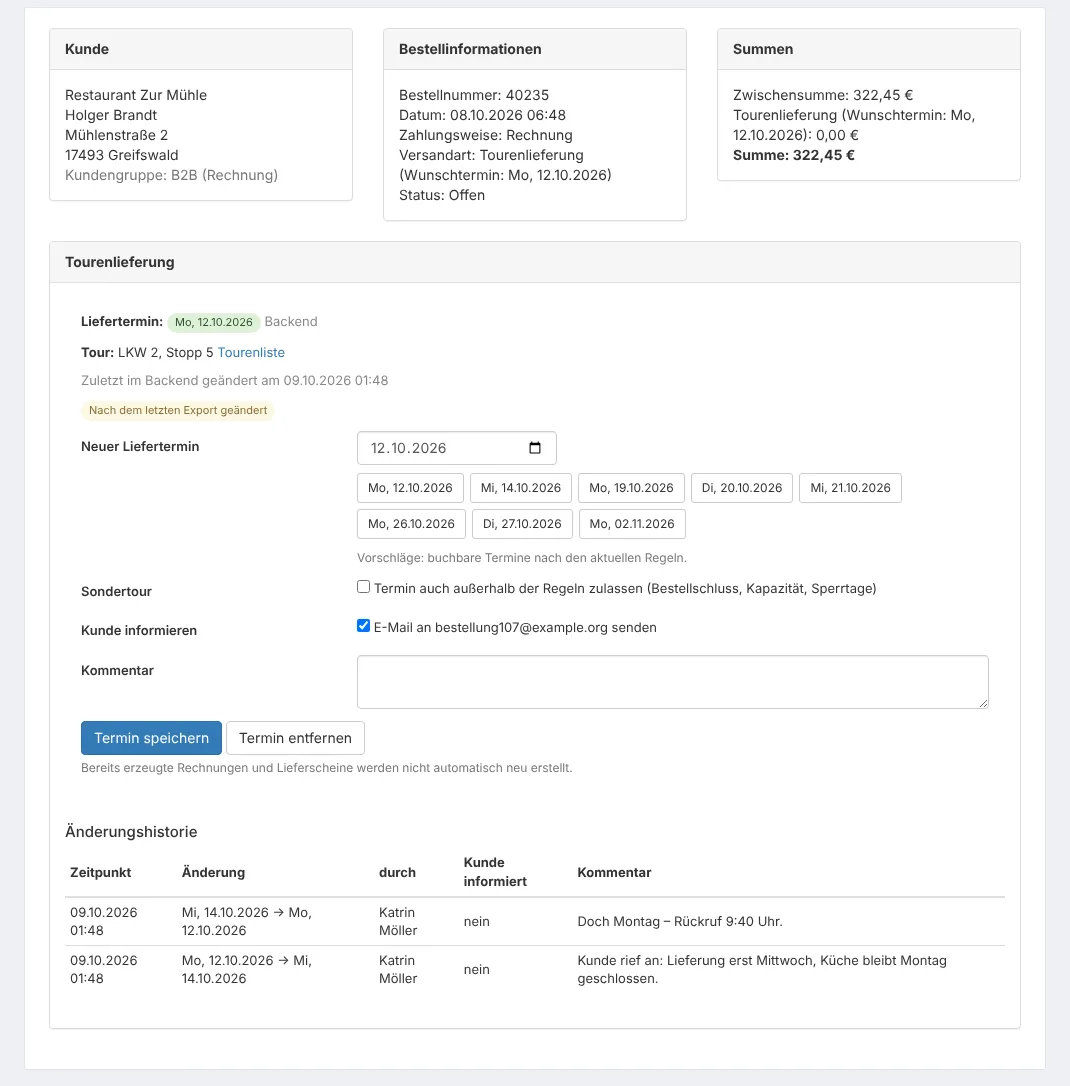
Admin · Bestellung
Termin per Telefon ändern
Ruft ein Kunde an, ändert der Innendienst den Liefertermin direkt in der Bestellansicht.
- Änderung mit Historie und Eintrag in der Statushistorie
- Optionale Mail an den Kunden
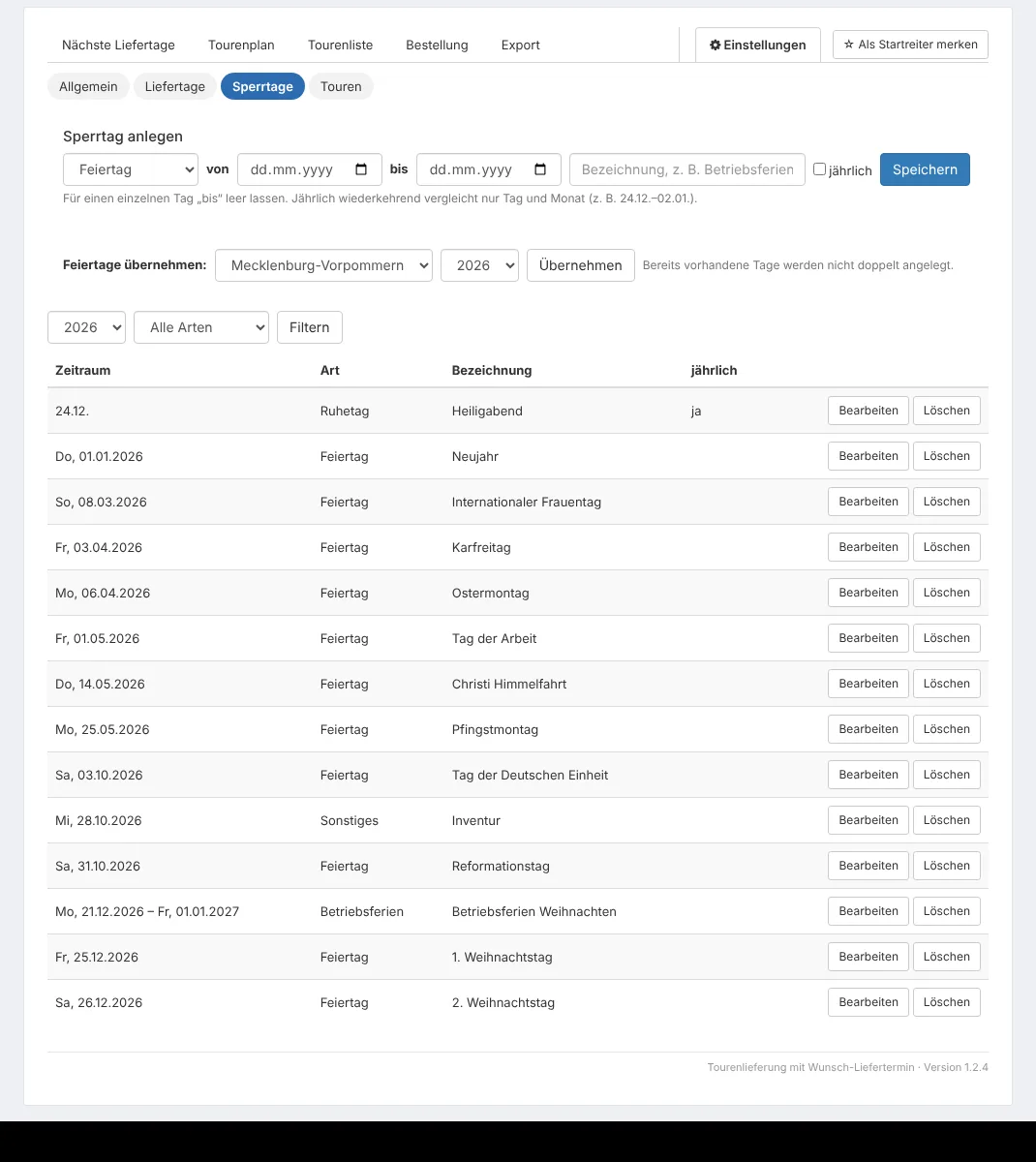
Admin · Sperrtage
Feiertage, Ruhetage und Betriebsferien
Tage, an denen nicht geliefert wird, erscheinen im Checkout gar nicht erst.
- Feiertage per Klick für Mecklenburg-Vorpommern oder bundesweit
- Ruhetage, Betriebsferien und Inventur
- Als Einzeltag oder Zeitraum
Kunden, Adressen und Telefonnummern sind erfunden. Rahmen von Shop und Admin vereinfacht dargestellt.
Funktionsweise
In vier Schritten zur Tourenlieferung
Installieren
Ordner nach GXModules/ hochladen, im Modul-Center installieren, Versandart unter Module › Versandarten aktivieren. Keine Änderungen an Gambio-Dateien.
Regeln festlegen
Kundengruppen, Liefer-Wochentage, Bestellschluss, Kapazität je Tag und Sperrtage einstellen. Die Vorschau zeigt sofort, welche Tage buchbar sind.
Kunden bestellen mit Termin
Im Checkout wählt der Kunde seinen Liefertag. Gambio speichert den Termin an der Versandart, damit er überall erscheint, wo die Versandart steht.
Touren planen und ausliefern
Neue Bestellungen landen in der Tour, mit der der Kunde zuletzt beliefert wurde. Reihenfolge anpassen, Tourenliste drucken, Daten an die Warenwirtschaft geben.
Technik
Voraussetzungen und Umfang
- Shopsystem
- Gambio 26.10
- Theme
- Malibu (getestet)
- PHP
- wie von Gambio 26.10 vorgegeben (8.2–8.3); Code ohne 8.4-exklusive Sprachmittel
- Datenbank
- MySQL 5.7+/8.x oder MariaDB 10.2+
- Sprachen
- Deutsch, Englisch
- Schnittstelle
- CSV-Export, JSON per API-Schlüssel, Delta-Abgleich
- Deinstallation
- sauber über das Modul-Center, Daten auf Wunsch behalten
- Dokumentation
- Installationsanleitung, Prüfliste für den Testshop
Aus der Praxis
Aus der Praxis entstanden
Die Anforderungen stammen aus dem Alltag einer Bäckerei mit eigenem Fuhrpark in Vorpommern, die Hotels, Cafés, Kantinen und Kitas auf festen Touren beliefert.
Ihre Regeln sind im Modul als Voreinstellung hinterlegt und lassen sich für jeden Betrieb ändern.
- 5 Tourenverschiedene Fahrzeuge
- LiefertageMo–Mi
- Bestellschluss11:00 Uhr am Vortag
- 30 Kundenje Liefertag
- FeiertageMecklenburg-Vorpommern
Versionen
Änderungsprotokoll
Was sich in den einzelnen Versionen geändert hat.
- Dokumentation ergänzt
Kontakt
Interesse am Modul?
Sie betreiben einen Gambio-Shop mit Geschäftskunden und eigener Auslieferung? Wir stellen Ihnen das Modul vor, klären Lizenz und Preis und unterstützen Sie bei der Einrichtung in Ihrem Testshop.